Este artigo menciona o XPeria X8, mas os passos são iguais ou bem parecidos para outros aparelhos.
Faz duas semanas finalmente "rooteei" (apliquei o "root") no meu XPeria X8. Mas, primeiro vamos tentar entender uma coisa: tudo bem um fabricante de telefones colocar seus aplicativos de demontração no aparelho. Mas se os aplicativos são
demonstrativos e de uso
limitado, então que ao menos dêem ao usuário a opção de removê-los, e liberar espaço precioso para instalação de outros aplicativos. Por exemplo, só o Wisepilot (uso limitado) ocupa mais de 9Mb (!) no aparelho! Enquanto a grande maioria dos aplicativos que uso ocupa cerca de 1Mb ou menos, então só com a retirada do Wisepilot poderia instalar outros nove aplicativos!
Enfim, o principal motivo pelo qual optei por aplicar o root no meu X8 foi justamente obter mais espaço de armazenamento. Foi bem fácil, mas há alguns detalhes que se você ler abaixo irão te ajudar a evitar perdas de tempo.
Mas o quê significa "root"? "Root", ou "SuperUser" ("raíz" ou "superusuário") é, em sistemas baseados no Unix (como o Linux, no qual o Android é baseado), um usuário especial com poderes administrativos. Ao aplicar o "root" num aparelho Android, na verdade o que obtemos é acesso "root", isto é, de super-usuário. E assim podemos acessar partes do sistema bloqueadas para o usuário comum. E assim também podemos remover os aplicativos indesejados...
Bom, não vou ilustrar o passo-a-passo todo aqui, pois já há existem tutoriais completos como estes excelentes:
Mas coloco aqui alguns comentários sobre cada um dos passos.
Você vai precisar de:
Passo 1: Verifique se o SuperOneClick funciona com o seu aparelho
Ele funciona com a grande maioria dos aparelhos, mas há algumas poucas exceções. Você pode verificar se o seu aparelho é incompatível dando uma pesquisada nos links acima.
Passo 2: Download dos drivers para o Windows
Você deverá ter os drivers do se aparelho de celular instalados no Windows. Os drivers do X8 estão disponíveis
aqui na página da SonyEricsson: . Drivers de outros modelos da SonyEricsson podem ser
encontrados aqui. E usuários de outros aparelhos deverão obter os drivers. Procure os no Google ("ADB Drivers [seu aparelho]")
Passo 3: Instalação dos drivers no Windows
No meu caso, fiz o download dos drivers pelo link acima. Descompactei o arquivo ZIP, e ao conectar o aparelho no computador o Windows solicitou os drivers. Indiquei a pasta onde extrai os drivers, e o Windows os instalou. Simples.
Passo 4: Pegue o SuperOneClick na página do autor
Em
http://shortfuse.org/. A versão que eu utilizei é a 2.1.1. Descompacte o arquivo ZIP em uma pasta.
Passo 5: Configure o seu aparelho para o modo de Depuração USB
Ou modo "USB Debug". Vá em Configurações / Aplicativos / Desenvolvimento e ative o item "Depuração USB".
Passo 6: Conecte o telefone ao computador pelo cabo USB
No aparelho, ative a opção "Carregar Telefone".
Passo 7: NÃO monte o cartão de memória como drive do Windows!
Quando digo "montar", significa conectar o cartão ao Windows e lhe atribuir uma letra, aparecendo como um drive. Não queremos isto agora. Se o cartão foi montado, então na barra de avisos do telefone procure o ícone com o símbolo de USB, e selecione a opção para NÃO montar.
Passo 8: Abra o SuperOneClick, e clique no botão "Root"
Aguarde. Vai levar uns 5 minutos. O SuperOneClick confirma se o Root foi aplicado.
NOTA: No caso do XPeria X8, o processo do SuperOneClick parou no item #6, e tentou novamente reconectar o telefone. Se isto acontecer com o seu aparelho, cancele o processo, retire o cartão de memória do telefone, e aperte novamente o botão "Root" no SuperOneClick.
Pronto. O root deve ter sido aplicado. E agora aparece na lista de aplicativos do seu aparelho um aplicativo de nome SuperUser e ícone similar a este:
Este aplicativo gerencia quais aplicativos podem acessar o sistema como SuperUser (Root). Quando um aplicativo tenta acessar funções de root, este aplicativo SuperUser intercepta-o. Caso ele não esteja na lista de aplicativos permitidos, você será perguntado. E caso você dê permissão, o aplicativo passa a fazer parte da lista de aplicativos permitidos.
 |
| Add caption |
Usando o xRecovery Para Fazer Uma Cópia Completa de Segurança do Aparelho
Este é um passo fundamental para evitar dores de cabeça mais tarde. Mas vou ter que cobrí-lo em outro momento. Enquanto isto, siga estas dicas:
- Siga este link sobre o xRecovery para o XPeria X10 e X8
- Use apenas a versão 0.1. As versões 0.2 e 0.3 não funcionam
- Assim que fizer o root do seu aparelho, instale o xRecovery e faça um backup completo do aparelho, para o caso de ter que restaurá-lo depois.
Apagando Arquivos Indesejados
Pode-se usar tanto o Titanium Backup como o AntTek App Manager (e há outros aplicativos similares no Android Market). A versão gratuita do Titanium só não permite "congelar" aplicativos e guarda apenas uma versão de aplicativos desinstalados, mas é realmente um programa para
backup, enquanto que o AntTek permite congelar aplicativos mas é um gerenciador de aplicativos e não um aplicativo para
backups.
Instale um dos dois a partir dos links indicado acima. Ao abrir o aplicativo, o SuperUser o interceptará e você deverá então autorizar que acesse funções de root. Permita.
Na interface abra a lista de aplicativos. Selecione um aplicativo que deseja remover (e.g.: Wisepilot). Haverá quatro opções:
- Freeze: "Congelar" um aplicativo. Isto o torna invisível ao sistema. É como se estivesse desinstalado, não aparece e nem utiliza o processador, mas permanece no aparelho. Antes de tentar remover um aplicativo do sistema, primeiro aplique a opção Freeze, e teste bem o aparelho por um tempo, verificando se tudo funciona. Pois há aplicativos do sistema que não podem ser removidos, pois podem fazê-lo parar de funcionar! Por exemplo, o GoogleTalk precisa estar instalado para que o Android Market funcione. Uma vez congelado um aplicativo, ele pode ser descongelado com a opção "Un-Freeze" (ou "Thaw, ou "Defrost").
- Backup: antes de remover um aplicativo, SEMPRE faça um backup. Os backups são feitos no cartão de memória.
- Uninstall: agora sim, remover o aplicativo.
- Restore: restaurar um aplicativo que você se arrependeu de ter removido.
ATENÇÃO: NÃO tente congelar o aplicativo Orkut. Seu congelamento causará "Force Close" seguidos e será difícil acessar o aparelho.
Aplicativos do XPeria X8 que Podem ser Removidos com Segurança:
Veja uma
lista mais atualizada aqui:
Um resumo de o que PODE ser removido:
- Jogos (Prince of Persia, Crazypenguin, Towerbloxx, etc)
- Guia do Usuário
- Roadsync
- TimeScape
- Wisepilot
- TrackID
- PlayNow (appinstaller, client, etc)
- Facebook
E um resumo do que
NÃO PODE SER REMOVIDO
- GMmail
- GTalk (necessário para o funcionamento do Market)
- Market
- Customizedsettings
- Omadatasyncservic
Para os aparelhos Brasileiros:
Tentei congelar o Orkut (os dois que aparecem), mas assim que o congelei um outro processo passou a dar
Force Close constante, e o aparelho não podia ser usado. Sorte que entre uma mensagem de
Force Close e outra, acabei conseguindo descongelar o Orkut.
Não tentei remover aplicativos de minha operadora, pois quase não ocupam espaço, e não justifica arriscar.
Verificando se a remoção de um aplicativo liberou mais espaço de armazenamento (e como liberar o espaço)
Se um aplicativo for removido manualmente, principalmente apagando-se o arquivo APK, não necessariamente o sistema liberará espaço de armazenamento. Isto porque as informações dos aplicativos são armazenados em um
cache, e se apagamos o aplicativo manualmente, o cache do aplicativo continua ocupando espaço, pois não foi removido pelo sistema.
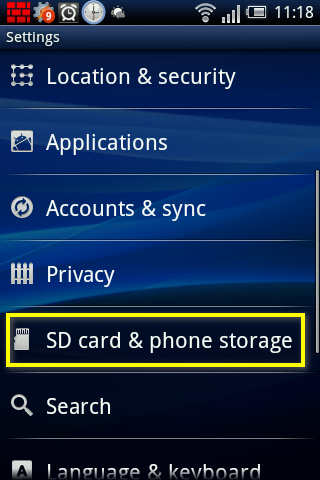
Verifique quanto espaço livre há de armazenamento interno, através do menu Configurações / Cartão SD e Armazenamento:
Se o espaço disponível não aumentou, precisamos também enviar um cache especial, o
Dalvik Cache. Este cache é como se fosse uma máquina virtual, que serve de base para os aplicativos do seu Android serem executados, tornando sua execução mais rápida. Você pode fazer isto de duas maneiras:
- Manual: usando um gerenciador de arquivos com acesso root (como o Root Explorer, AntTek Explorer, Super Manager...), acesse a pasta \data\dalvik-cache. Você pode apagar todos os arquivos desta pasta, e re-iniciar o aparelho imediatamente. Quando o aparelho for re-iniciado, o Android irá gerar novamente este cache para os aplicativos existentes, mas obviamente não o gerará para os que foram removidos. O aparelho vai demorar mais a iniciar, enquanto gera o cache, mas isto é normal
- Através de um programa: quando tiver instalado um programa como o Link2SD (veja abaixo), nele há uma ferramente para limpar este cache.
Basicamente é isto. Você deverá ter mais espaço disponível agora que removeu aqueles aplicativos que você não queria. Mas se quiser mais espaço, se quiser armazenar aplicativos no cartão de memória, mesmo que seu Android seja 2.1 ou inferior, use o
Link2SD.
Dicas Finais para Aplicar o Root
- Faça. Vale muito a pena.
- Lembre de ter os drivers do seu aparelho instalado no computador antes de iniciar o processo
- Se necessário, retire o cartão de memória do aparelho para que o SuperOneClick funcione.
- Remova aplicativos de sistema com cautela, seguindo a lista acima e os links indicados. Se for usar o Link2SD (vide abaixo), nem precisa muito se preocupar em retirá-los.
- Assim que aplicar o root
Instalando Aplicativos no Cartão de Memória com Android 2.1 ou Inferior, através do Link2SD.
O Link2SD é um achado. É um aplicativo que move aplicativos para o cartão de memória, e que muitos dizem achar melhor que o App2SD do Android 2.2+.
Desde que eu o descobri, tenho bastante espaço sobrando na armazenagem interna (> 50Mb), e muitos aplicativos que eu jamais sonhava em instalar estão funcionando perfeitamente, instalados no cartão de
memória.
Não tenho tempo de cobrir os passos aqui, mas
aqui há um ótimo passo-a-passo.
Depois, quando tiver tempo, resumo aqui.